
Beaucoup d’utilisateurs Android connaissent mal l’enchaînement qui consiste à récupérer un fichier APK, à l’ouvrir, à le configurer puis à le maintenir à jour. Chaque geste répond à une raison précise, et négliger une seule étape peut transformer une installation banale en source de confusion. L’ordre réel est le suivant : téléchargement, autorisation, installation, réglages, sécurité, mises à jour, puis premier accès au compte. Il vaut pour un usage normal sur Android, sans promesse de miracle ni recette de contournement. L’essentiel est de comprendre ce que fait chaque action avant de la lancer.
À quoi sert l’application et comment elle s’installe
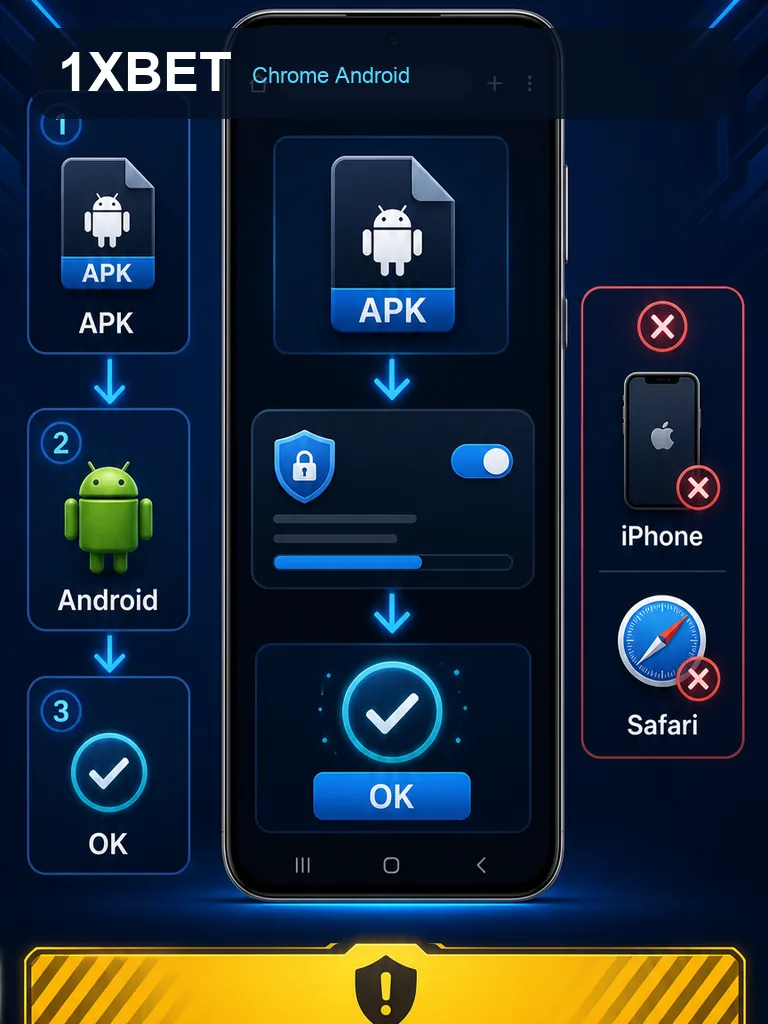
1xBet distribue une application pour Android sous forme de paquet APK. Ce format regroupe le programme et ses ressources dans un seul fichier que le système ouvre pour installer l’app. Une fois posée sur le téléphone, l’application propose un écran de connexion, un accès au profil et les fonctions habituelles d’une interface mobile. Le paquet APK ne concerne que les appareils Android, car iOS utilise un format différent et ne reconnaît pas ce type de fichier. Sur iPhone, la consultation passe donc par le navigateur mobile tant qu’aucune application iOS n’est vérifiée comme disponible sur l’App Store.
L’installation ne crée aucun compte. Vous vous connectez avec les identifiants que vous utilisez déjà, et une désinstallation n’efface pas le compte en ligne, seulement les données locales de l’application. Garder cette distinction en tête évite bien des malentendus quand un message d’erreur apparaît.
Prérequis et récupération du fichier APK
Avant de lancer le téléchargement, faites le point sur trois éléments. Vérifiez d’abord l’espace libre : le fichier et son installation consomment de la place, et un manque de espace de stockage interrompt souvent l’opération en plein milieu. Contrôlez ensuite la connexion : un réseau instable peut produire un fichier tronqué que le système refusera d’installer. Assurez-vous enfin que la date et l’heure du téléphone sont correctes, car un décalage gêne la connexion aux services en ligne.
Pour 1xbet sur téléphone, ouvrez la page depuis un navigateur à jour et laissez le téléchargement se terminer sans couper l’écran. Le fichier arrive généralement dans le dossier des téléchargements du téléphone. Observez l’adresse de la page, la cohérence de sa présentation et la logique des informations affichées. Une page qui héberge un APK n’est pas forcément l’éditeur de l’application, et le simple fait qu’elle utilise HTTPS ne prouve pas que le fichier est authentique. Supprimez les vieux APK qui dorment dans le téléphone avant de commencer, cela évite de confondre plusieurs copies.
Étapes d’installation sur Android
L’installation suit une procédure stable. Chaque étape doit être terminée avant de passer à la suivante.
- Repérez le fichier APK téléchargé, dans le dossier des téléchargements ou via la notification de fin de téléchargement.
- Ouvrez-le d’un appui. Android affiche alors un message de sécurité lié à la source.
- Autorisez temporairement l’installation depuis cette source précise, c’est-à-dire l’application qui ouvre l’APK, comme le navigateur ou le gestionnaire de fichiers.
- Lisez la liste des permissions demandées avant de valider, puis lancez l’installation.
- Attendez la fin du processus sans verrouiller ni éteindre l’écran.
- Ouvrez l’application une première fois pour vérifier qu’elle démarre correctement.
- Revenez dans les paramètres Android et retirez l’autorisation temporaire accordée à la source d’installation.
La dernière étape est souvent négligée. Cette autorisation ne doit servir qu’à l’installation, puis disparaître. La laisser active élargit inutilement la surface de risque. Si Play Protect affiche une alerte de logiciel dangereux pendant la procédure, arrêtez tout. Ne désactivez jamais Play Protect pour forcer un fichier : cette protection doit rester active, et une alerte sérieuse constitue un motif suffisant pour chercher une autre source.
Réglages à prévoir avant et après l’installation
Un téléphone bien préparé installe plus proprement. Vérifiez que le système Android est à jour via les paramètres du téléphone, sans vous fier à un numéro de version précis qui change avec le temps. Libérez de la mémoire vive en fermant les applications lourdes et évitez le mode économie d’énergie extrême pendant l’opération. Une batterie presque vide peut également interrompre l’installation : branchez le téléphone si nécessaire.
Après l’installation, reprenez les réglages dans l’ordre. Ouvrez d’abord l’application et vérifiez qu’elle se lance. Parcourez ensuite la liste des permissions accordées et retirez celles qui ne correspondent pas à un usage normal, comme l’accès aux contacts ou aux SMS. Un APK de ce type n’a pas besoin de tout. Contrôlez enfin la langue, la devise d’affichage et les préférences générales pour retrouver une interface cohérente avec votre usage.
Source, sécurité et permissions Android
La sécurité d’une installation repose sur trois piliers : la source du fichier, les permissions demandées et le comportement de l’application après ouverture. Une source contrôlée ne signifie pas source officielle, mais elle doit proposer un fichier cohérent, sans promesse exagérée ni fonctionnalité impossible. Un fichier qui exige des droits sans rapport avec son usage doit attirer l’attention, et ces droits restent modifiables après l’installation.
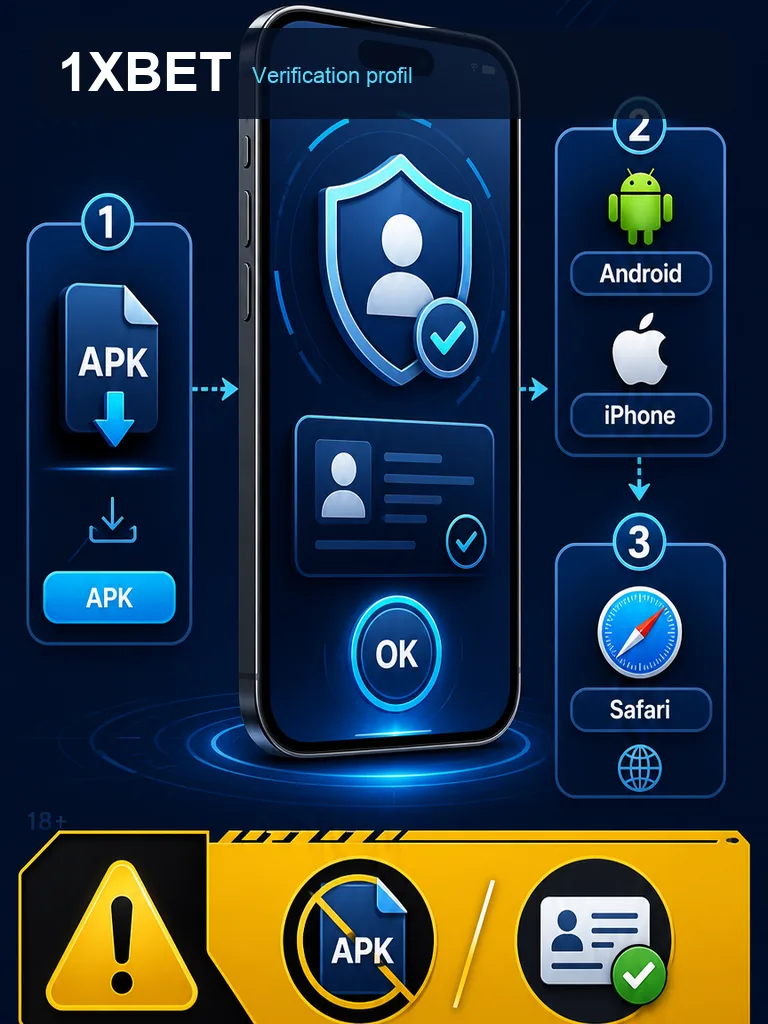
Aucune méthode ne garantit une sécurité ou une légalité absolues. La prudence reste de mise, et Play Protect joue ici un rôle utile de surveillance. Si un message d’alerte apparaît, il faut en tenir compte au lieu de le contourner. Le fait qu’un fichier soit accessible en ligne ne constitue jamais une preuve de fiabilité. Cette logique vaut aussi pour les mises à jour.
Mises à jour et conflits de signature
Un APK installé hors boutique officielle ne se met pas toujours à jour seul. Vous devrez souvent télécharger une version plus récente et l’installer par-dessus l’ancienne. Si un conflit de signature apparaît, cela signifie que le nouveau fichier ne vient pas de la même source que celui installé. Dans ce cas, n’effacez pas immédiatement l’application. Vérifiez d’abord que vous pouvez récupérer votre compte et vos identifiants, puis décidez calmement de la suite.
Avant toute mise à jour, notez la version en place et l’origine du fichier précédent. Changer de source au moment de la mise à jour provoque fréquemment ce type de blocage. Une mise à jour ne doit pas être forcée avec un fichier douteux : mieux vaut garder une application fonctionnelle qu’accumuler des versions bancales.
Android, iPhone et site mobile
Chaque support a ses contraintes, et les comparer aide à choisir le bon canal.
| Support | Installation | Mise à jour | Remarques |
|---|---|---|---|
| Android | Fichier APK possible | Manuelle selon la source | Autorisation temporaire puis retrait |
| iPhone | APK impossible | Non applicable | Site mobile via navigateur |
| Site mobile | Aucune installation | Automatique côté serveur | Dépend du navigateur utilisé |
Sur Android, l’application offre une expérience plus intégrée mais demande plus de vigilance. Sur iPhone, le navigateur reste la voie principale. Le site mobile ne réclame aucune permission système et se met à jour côté serveur. Le choix dépend donc de votre appareil et de votre tolérance aux vérifications régulières.
Ouverture, accès au compte et contrôles après installation
Une fois l’application ouverte, connectez-vous avec vos identifiants habituels. Un problème de connexion n’implique pas forcément une erreur d’installation : un mot de passe mal saisi, un réseau capricieux ou un service momentanément indisponible produisent le même symptôme. Vérifiez donc la connexion internet, puis la saisie, avant de suspecter le fichier. Si l’application se ferme au démarrage, redémarrez le téléphone et réessayez.
Les erreurs les plus fréquentes ont des causes simples à identifier.
| Symptôme | Cause probable | Action prudente |
|---|---|---|
| Installation bloquée | Autorisation non accordée | Autoriser temporairement la source |
| Fichier non installé | APK incomplet ou corrompu | Retélécharger depuis une source contrôlée |
| Conflit de signature | Source différente de l’ancienne | Ne pas désinstaller tout de suite |
| Application qui plante | Version incompatible ou mémoire insuffisante | Redémarrer et libérer de l’espace |
Après l’installation, vérifiez que l’icône apparaît, que l’application s’ouvre et que la connexion au compte fonctionne. Contrôlez les permissions accordées et retirez les droits inutiles. Regardez si une mise à jour est proposée et gardez une seule version installée. Conservez le fichier APK quelques jours en secours, puis supprimez-le pour libérer de la place. Si un problème survient, notez le message exact, l’étape concernée et la version affichée : ces détails font gagner du temps.
FAQ
Peut-on installer un APK 1xBet sur iPhone ?
Non. Un APK est un format destiné à Android et ne s’installe pas sur iOS. Sur iPhone, la consultation passe par le site mobile dans le navigateur, tant qu’aucune application iOS n’est officiellement disponible. Ne supposez pas qu’elle existe : vérifiez sur l’App Store.
L’installation crée-t-elle un nouveau compte ?
Non. L’installation ne crée pas de compte. Vous vous connectez avec vos identifiants existants. Une inscription reste séparée, et une désinstallation peut effacer les données locales sans toucher au compte en ligne.
Que faire si Play Protect alerte sur le fichier ?
Ne contournez pas l’avertissement. Arrêtez l’installation et cherchez une autre source. Play Protect doit rester activé, et une alerte de logiciel dangereux témoigne d’un risque réel qu’il vaut mieux éviter.