
Un message Android indique parfois qu’un fichier « n’est pas autorisé » alors que vous venez d’enregistrer un élément utile. Cette alerte signifie généralement que vous tentez d’ouvrir un paquet depuis un emplacement que le système n’accepte pas encore, pas que le fichier soit mauvais. Préparez votre appareil, installez l’application, comprenez ses permissions et rattrapez les blocages classiques, sans supposer que tout se déroule du premier coup. L’objectif reste d’accéder à l’application mobile depuis un appareil Android et de garder la maîtrise de votre compte.
Résumé de l’application mobile
Le paquet 1xBet regroupe les fonctions que vous retrouveriez en version mobile : consultation des événements, suivi des cotes, espace personnel et notifications. Une fois installé, l’app s’ouvre comme toute autre application Android, avec un raccourci sur l’écran d’accueil. Le fichier n’est pas distribué par Google Play : vous le récupérez séparément, avec les précautions qui accompagnent ce type d’installation. Gardez en tête qu’un APK est conçu pour Android et ne s’installera pas sur un iPhone. Le contenu affiché dans l’app dépendra de votre compte et des réglages que vous choisirez.
Obtenir le fichier depuis une source contrôlée
La qualité du paquet dépend surtout de l’endroit où vous l’obtenez. Beaucoup de sites proposent des fichiers modifiés, allégés ou simplement périmés. Recherchez une source stable, qui décrit la procédure et affiche clairement le statut du fichier. Un cadenas HTTPS garantit seulement que la transmission est chiffrée : il ne prouve ni l’origine ni l’intégrité du paquet. Avant de lancer l’enregistrement, vérifiez que votre navigateur pointe vers l’adresse attendue. Si vous passez par un intermédiaire pour récupérer le fichier 1xbet apk, lisez les quelques lignes qui accompagnent le bouton et notez la taille annoncée, cela vous aidera à comparer avec le fichier téléchargé.
Évitez les raccourcisseurs truffés de publicités et les pages qui vous obligent à cliquer plusieurs fois. Le téléchargement doit démarrer sans vous demander d’installer un autre logiciel. Si votre navigateur propose d’analyser le fichier avant enregistrement, acceptez cette étape. Conservez également le nom exact du paquet affiché à l’écran : il vous servira à repérer les doublons dans votre dossier de téléchargements.
Étapes d’installation pas à pas
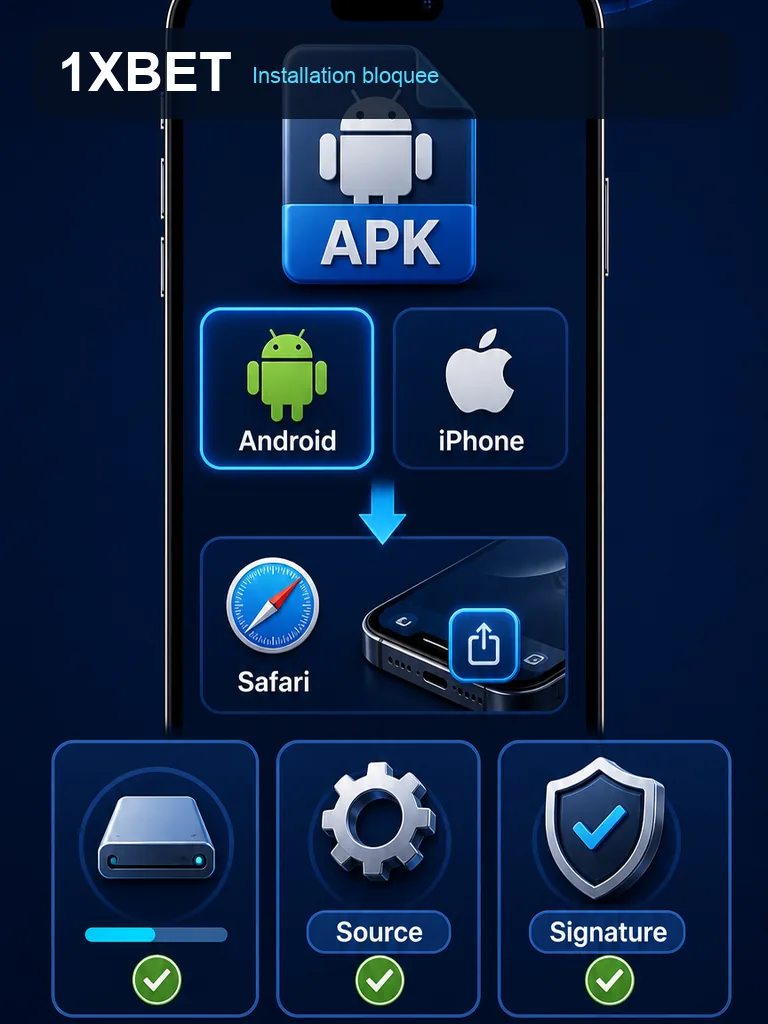
L’installation suit une mécanique simple, à condition d’avoir préparé votre téléphone ou votre tablette Android. Le système cherche à protéger l’appareil, donc certaines autorisations doivent être accordées ponctuellement. Voici l’ordre qui évite les allers-retours inutiles :
- Localisez le fichier dans votre dossier Téléchargements.
- Appuyez sur le fichier pour lancer l’ouverture.
- Quand Android indique que la source est bloquée, ouvrez les paramètres proposés.
- Activez l’autorisation pour le navigateur ou le gestionnaire de fichiers qui tente l’ouverture.
- Revenez en arrière et confirmez l’installation.
- Patientez pendant la copie, sans verrouiller l’écran inutilement.
- Désactivez ensuite l’autorisation temporaire que vous venez d’accorder.
- Ouvrez l’app depuis le tiroir d’applications.
Chaque étape peut bloquer pour une raison différente : stockage insuffisant, fichier incomplet, version trop ancienne du système. Ne sautez pas la confirmation d’installation, car un rejet volontaire laissera le paquet inactif dans votre dossier. Si la barre de progression s’arrête, ne débranchez rien : attendez quelques instants avant de conclure à un échec.
Après l’installation, vous pouvez supprimer le fichier source pour libérer de la place. Cette opération n’affecte pas l’application déjà posée. En revanche, elle vous prive d’une copie locale en cas de réinstallation rapide. Si vous avez plusieurs paquets dans votre historique, comparez les dates avant d’ouvrir celui que vous croyez le bon.
Configuration et prérequis
Avant même l’ouverture, votre appareil doit disposer d’un espace libre suffisant, d’une connexion stable et d’une version Android compatible avec l’application. La compatibilité dépend du système d’exploitation et des besoins de l’app, pas uniquement de la taille de l’écran. Un téléphone récent avec peu de stockage peut échouer là où un modèle plus ancien mais plus libre réussira. Vérifiez également que la date et l’heure sont correctes : un décalage important peut gêner l’ouverture de certaines connexions sécurisées.
Désactivez les gestionnaires de batterie agressifs pour l’application si vous constatez qu’elle se ferme seule. Autorisez les notifications si vous les souhaitez, mais refusez les permissions qui ne paraissent pas nécessaires à l’usage prévu. Une application de paris n’a pas besoin d’accéder à vos contacts ou à vos SMS pour fonctionner.
Sécurité de la source et du fichier
Laisser Play Protect actif est un réflexe utile : ce service signale les paquets connus comme dangereux. Ne contournez jamais une alerte sérieuse juste pour installer plus vite. Si Android parle de logiciel dangereux, arrêtez la procédure et supprimez le fichier. Un paquet récupéré depuis un site inconnu peut contenir du code modifié, même si son nom est correct et sa taille plausible.
Gardez l’habitude de vérifier l’origine avant chaque nouvelle version. Un fichier plus récent n’est pas forcément authentique. Il vaut mieux conserver une ancienne installation stable que de céder à une mise à jour douteuse. Sur les appareils partagés, évitez de laisser traîner le paquet dans un dossier accessible à tous.
Comprendre les permissions Android
Android accorde deux familles de droits : ceux liés à l’installation d’une source externe, ponctuels, et ceux liés à l’usage quotidien, durables. L’autorisation temporaire doit seulement couvrir l’application qui ouvre le paquet, comme le navigateur ou le gestionnaire de fichiers. Retirez-la après l’opération pour limiter les risques.
| Permission | Rôle | À garder ? |
|---|---|---|
| Source inconnue | Autoriser l’ouverture d’un paquet | Non, à désactiver après l’installation |
| Notifications | Afficher les alertes de l’app | Selon votre usage |
| Stockage | Lire ou écrire des fichiers | Souvent inutile pour cette app |
| Localisation | Géolocaliser l’appareil | À examiner, rarement nécessaire |
Passez en revue ces réglages quelques jours après l’installation. Une permission accordée par erreur se retire sans désinstaller l’application, depuis les paramètres du système. Si l’app réclame un droit qu’elle n’utilisait pas lors des premières sessions, lisez le motif avant d’accepter.
Mettre à jour sans casser l’installation
Une mise à jour remplace l’application existante tout en conservant normalement votre compte et vos réglages. Elle peut échouer si le paquet n’a pas la même signature que la version installée. Dans ce cas, Android refuse l’opération pour protéger vos données. Ne désinstallez pas immédiatement : cherchez d’abord à récupérer vos identifiants et à vérifier que vous pourrez vous reconnecter. Un conflit de signature n’est pas un signe de danger, mais une incohérence entre deux paquets.
Avant toute mise à jour, libérez un peu d’espace et fermez l’application. Conservez la version précédente si vous le pouvez, le temps de confirmer que la nouvelle fonctionne. Si l’installation aboutit mais que l’app se comporte étrangement, revenez à la version antérieure plutôt que d’accumuler les essais.
Android, iPhone et site mobile
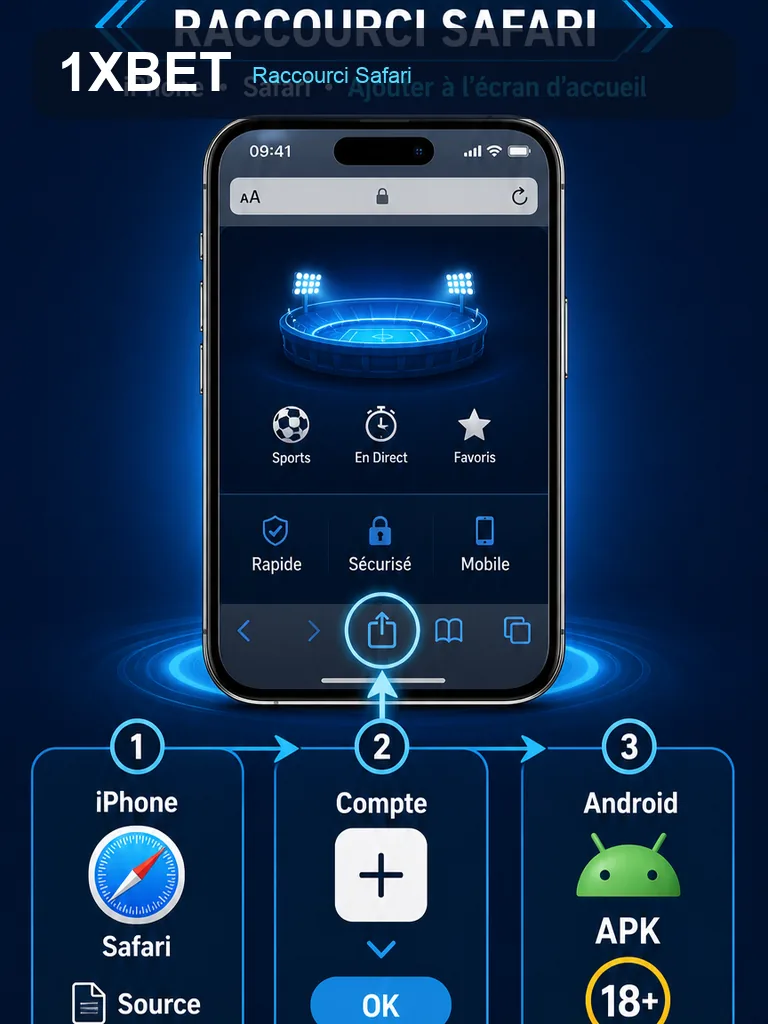
Un APK ne concerne que les appareils Android. Sur un iPhone, l’installation directe n’est pas possible et aucune application iOS ne doit être supposée disponible sans vérification. Le site mobile reste l’alternative naturelle : il s’ouvre dans le navigateur et permet de consulter votre espace personnel. Ajoutez-le à l’écran d’accueil pour retrouver un raccourci proche d’une application.
Sur Android, vous pouvez comparer les deux options. L’app offre un accès plus direct, tandis que le site mobile évite tout téléchargement. Si vous partagez un appareil ou si vous changez souvent de téléphone, le site mobile peut suffire. Rien ne vous oblige à installer un paquet si vous êtes à l’aise avec la version navigateur.
Ouvrir l’application et retrouver son compte
Au premier lancement, saisissez vos identifiants habituels. L’installation ne crée pas un nouveau compte : elle installe seulement l’application qui vous permet de vous connecter. Si vous ne vous souvenez plus de votre mot de passe, utilisez la procédure de récupération avant de multiplier les tentatives. Une erreur de connexion n’est pas forcément liée à l’installation : elle peut venir du réseau, d’un mot de passe incorrect ou d’une session expirée.
Après connexion, vérifiez que votre profil affiche bien les informations attendues. Si ce n’est pas le cas, déconnectez-vous et reconnectez-vous. Ne partagez jamais votre code de connexion avec une personne qui vous aiderait à distance. Une désinstallation peut effacer les données locales, mais elle n’efface pas votre compte.
Erreurs d’installation fréquentes
| Message | Cause probable | Piste de solution |
|---|---|---|
| Application non installée | Paquet incomplet ou incompatible | Re-télécharger et vérifier le système |
| Source bloquée | Autorisation temporaire absente | Activer pour le bon outil, puis retirer |
| Conflit de signature | Versions issues de sources différentes | Récupérer le compte, puis comparer les paquets |
| Espace insuffisant | Stockage saturé | Supprimer des fichiers inutiles |
Un échec répété mérite une pause. Supprimez les copies partielles, redémarrez l’appareil et reprenez depuis le début. Si le problème persiste, notez le message exact : il oriente souvent mieux qu’un long dépannage à l’aveugle.
Contrôles après installation
Ouvrez l’application, vérifiez que les écrans principaux se chargent et que la connexion au compte fonctionne. Contrôlez les permissions actives et retirez celles qui ne servent pas. Regardez l’espace occupé et supprimez le paquet d’origine si vous n’en avez plus besoin. Notez la version installée pour comparer lors d’une future mise à jour. Si quelque chose vous semble anormal, mieux vaut désinstaller proprement que laisser une application douteuse en place.
Conservez un œil sur les mises à jour à venir et sur les notifications du système. Un appareil bien tenu, avec Play Protect actif et des permissions limitées, reste le meilleur cadre pour ce type d’installation. Aucune méthode ne garantit une sécurité ou une légalité absolues : vous restez responsable du fichier que vous choisissez d’ouvrir.
FAQ
L’APK fonctionne-t-il sur iPhone ?
Non. Un APK est un paquet Android et ne s’installe pas sur iOS. Sur iPhone, utilisez le site mobile depuis le navigateur, sans supposer qu’une application native existe.
Pourquoi Android bloque le fichier au moment de l’ouvrir ?
Le système exige une autorisation temporaire pour la source qui tente l’installation. Activez-la pour le navigateur ou le gestionnaire de fichiers, lancez l’installation, puis désactivez-la. Ne contournez jamais une alerte de logiciel dangereux.
Puis-je installer une nouvelle version sans perdre mes données ?
En principe, la mise à jour remplace l’app et garde votre compte, car les données du compte sont côté serveur. Un conflit de signature peut toutefois bloquer la mise à jour : vérifiez d’abord que vous pouvez vous reconnecter avant de désinstaller quoi que ce soit.